Domain smarter-saugroboter.de kaufen?
Wir ziehen mit dem Projekt
smarter-saugroboter.de um.
Sind Sie am Kauf der Domain
smarter-saugroboter.de interessiert?
domain@kv-gmbh.de · 0541-91531010
Domain smarter-saugroboter.de kaufen?
Warum zoomt das Desktop-Bild automatisch rein?
Es gibt verschiedene mögliche Gründe dafür, warum das Desktop-Bild automatisch hereinzoomt. Einer der häufigsten Gründe ist, dass die Bildschirmauflösung nicht richtig eingestellt ist. Dies kann dazu führen, dass das Bild gestreckt oder verzerrt erscheint und automatisch gezoomt wird, um es anzupassen. Ein weiterer möglicher Grund könnte sein, dass die Einstellungen des Betriebssystems oder der Grafikkarte so konfiguriert sind, dass das Bild automatisch gezoomt wird, um bestimmte Anforderungen oder Präferenzen zu erfüllen. **
Wie kann man automatisch eine Desktop-Verknüpfung erstellen?
Um automatisch eine Desktop-Verknüpfung zu erstellen, kann man ein Skript oder eine Batch-Datei verwenden. In diesem Skript kann man den Pfad zur ausführbaren Datei angeben und dann den Befehl zum Erstellen der Verknüpfung ausführen. Man kann auch spezifische Eigenschaften wie den Namen oder das Icon der Verknüpfung festlegen. **
Ähnliche Suchbegriffe für Desktop
Top-Angebote
Produkte zum Begriff Desktop:
-
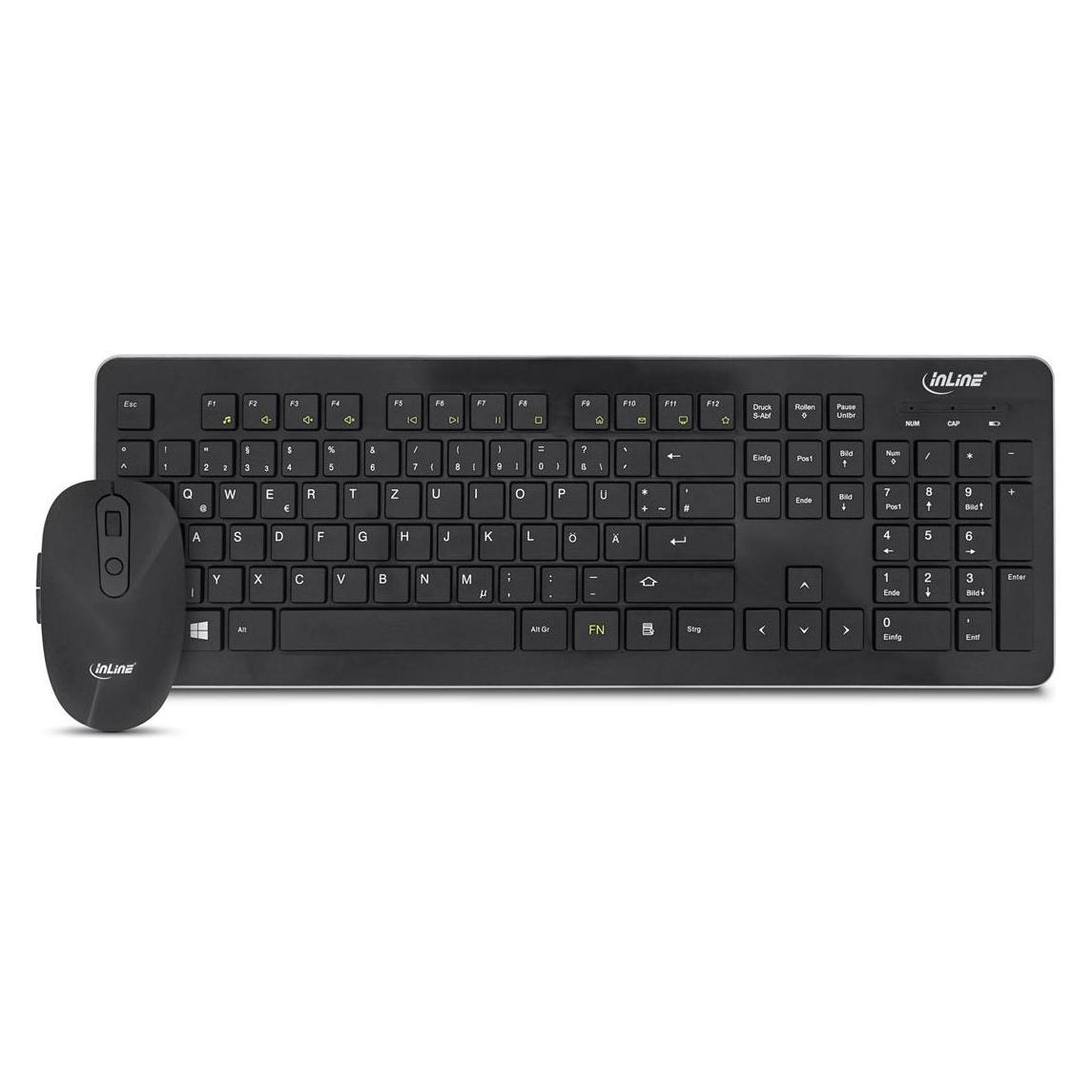
InLine Design Desktop (DE, Kabellos), Tastatur, SchwarzDie Funktastatur mit flachen Tasten besitzt praktische Funktionstasten zum einfachen Ansteuern und Ausführen verschiedener Funktionen wie Lautstärke oder Navigationsfunktionen, die eine einfache und intuitive Navigation von Menü, Multimedia und Internet ermöglichen. Sie zeichnet sich durch eine Hochglanz-Oberfläche und hochwertiges ABS-Material aus. Ferner weisen die Tasten eine raue Oberfläche auf, was eine Anti-Rutsch-Funktion ermöglicht. Die Design-Maus ist optisch, hat fünf Tasten, ein Scrollrad und einen DPI-Schalter (einstellbare Auflösung 800/1200/1600).31,99 €*Versand: 0,00 €Sichere Weiterleitung zum Anbieter
-
Baumeister, Inge: Excel Power Tools & Power BI DesktopExcel Power Tools & Power BI Desktop , Das Praxisbuch zu Power Query, Power Pivot und PivotTable Anschauliche Anleitungen & praktische Beispiele zum Download Sie benötigen laufend aktuelle Auswertungen von Daten aus externen Quellen? Dann sind die Power Tools von Excel sowie Power BI Desktop , die kostenlose Microsoft Power BI (Business Intelligence)-App, die idealen Werkzeuge für Sie. Vom Import der Daten bis zur Analyse und Visualisierung: Dieses Praxisbuch erklärt mit leicht nachvollziehbaren Anleitungen und praktischen Beispielen , welche Möglichkeiten die einzelnen Tools bieten und wie Sie diese für Ihre Zwecke sinnvoll einsetzen. Die Autorin zeigt detailliert , wie Sie auch große Datenmengen aus externen Quellen abrufen, mit Power Query aufbereiten und in Form von Pivot-Tabellen und -Diagrammen darstellen . Sie erfahren, wie Sie mit Power Pivot Daten aus unterschiedlichen Quellen nutzen, Datenmodelle erstellen sowie weitere Spalten und Kennzahlen mit DAX-Funktionen berechnen. Darüber hinaus lernen Sie Power BI Desktop, welches Sie ergänzend zu den Power Tools verwenden können, mit seinen umfassenden Visualisierungsmöglichkeiten kennen. Entdecken Sie Schritt für Schritt die hilfreichen Funktionen der Power Tools und profitieren Sie von den Anwendertipps der Expertin! Aus dem Inhalt: Datentabellen mit Excel anlegen und verwalten Daten aus externen Quellen abrufen, z. B. aus Text- und CSV-Dateien, SQL-Server und Web Länderspezifische Zahlen konvertieren, weitere Spalten berechnen und Daten gruppieren Daten aus zwei oder mehr Tabellen zusammenführen Pivot-Tabellen und Pivot-Diagramme erstellen, Felder anordnen Berichtslayout sowie Teil- und Gesamtergebnisse darstellen Power Pivot: Spalten und Kennzahlen (Measures) mit DAX-Funktionen berechnen Grundlagen der Datenmodellierung Mit Power BI Desktop Spalten, Tabellen und Kennzahlen berechnen Interaktive Berichte erstellen und veröffentlichen , Servopumpen > Sportfederung , Erscheinungsjahr: 20241002, Autoren: Baumeister, Inge, Seitenzahl/Blattzahl: 420, Keyword: 2019; 2021; 365; Aufbauwissen; Datenmengen; Excel; Microsoft; Office; Power BI Desktop; Power Tools; Windows, Fachschema: Kalkulation / Tabellenkalkulation~Tabellenkalkulation, Altersempfehlung / Lesealter: 18, ab Alter: 15, bis Alter: 99, Warengruppe: TB/Anwendungs-Software, UNSPSC: 49019900, Warenverzeichnis für die Außenhandelsstatistik: 49019900, Länge: 370, Breite: 289, Höhe: 27, Gewicht: 869, Produktform: Kartoniert, Genre: Mathematik/Naturwissenschaften/Technik/Medizin,39,90 €*Versand: 0,00 €Sichere Weiterleitung zum Anbieter
-
Cherry Gentix Desktop (US, Kabellos), Tastatur, SchwarzSchick soll es sein. Gute Qualität bieten. Langlebig muss es sein. Und natürlich budgetfreundlich. Hier ist der Alleskönner unter den Desktop-Sets: das Cherry Gentix Desktop. Es ist die perfekte Fusion der beliebten Cherry Gentix Mouse mit einer kompromisslos passenden Tastatur - beides kabellos. Wenn Sie also bisher die Cherry Gentix Mouse in den Händen hielten, wissen Sie schon: Arbeiten mit den Gentix Produkten fühlt sich gut an und wertet Ihren Schreibtisch in jeder Hinsicht auf.42,35 €*Versand: 0,00 €Sichere Weiterleitung zum Anbieter
-
Cherry Stream Desktop (US, Kabellos), Tastatur, SchwarzDie CHERRY Stream Desktop ist ein kabelloses Tastatur- und Maus-Set, das für den Einsatz im Büro und Homeoffice konzipiert wurde. Mit einer zuverlässigen 2,4 GHz RF Wireless Verbindung bietet dieses Set eine Reichweite von bis zu 10 Metern, was Ihnen die Freiheit gibt, sich ohne Einschränkungen zu bewegen. Die Tastatur ist mit den bewährten CHERRY SX-Tastenschaltern ausgestattet, die für ein leises und angenehmes Tippgefühl sorgen. Das ergonomische Design der Maus unterstützt eine komfortable Handhaltung, während die programmierbaren Tasten der Tastatur zusätzliche Funktionalitäten bieten. Die Kombination aus ansprechendem Design und langlebiger Bauweise macht das CHERRY Stream Desktop Set zu einer idealen Wahl für alle, die Wert auf Qualität und Benutzerfreundlichkeit legen. - Kabellose Verbindung über 2,4 GHz RF Wireless Technologie - Tastenschalter: CHERRY SX für leises und präzises Tippen - Ergonomische Maus mit anpassbarer DPI-Einstellung bis zu 2400 dpi - Programmierbare Tasten für individuelle Anpassungen - Langlebige Bauweise, ideal für den täglichen Einsatz im Büro oder Homeoffice.61,89 €*Versand: 0,00 €Sichere Weiterleitung zum Anbieter


-
Welche Screenshot-Software speichert Screenshots automatisch auf dem Desktop?
Es gibt verschiedene Screenshot-Software, die Screenshots automatisch auf dem Desktop speichern können. Ein Beispiel dafür ist das Snipping Tool, das standardmäßig auf Windows-Betriebssystemen installiert ist. Es ermöglicht das Aufnehmen von Screenshots und speichert sie automatisch auf dem Desktop. Eine andere Option ist die Verwendung von Drittanbieter-Software wie Lightshot oder Greenshot, die ähnliche Funktionen bieten und ebenfalls Screenshots automatisch auf dem Desktop speichern können. **
-
Wie entferne ich den Desktop-Ordner vom Desktop?
Um den Desktop-Ordner vom Desktop zu entfernen, klicken Sie mit der rechten Maustaste auf den Desktop und wählen Sie "Anpassen" aus dem Kontextmenü. Klicken Sie dann auf "Desktopsymboleinstellungen" und deaktivieren Sie das Kontrollkästchen neben "Desktop". Bestätigen Sie die Änderungen und der Desktop-Ordner wird nicht mehr auf dem Desktop angezeigt. **
-
Wie wechsle ich vom OneDrive-Desktop zum normalen Desktop?
Um vom OneDrive-Desktop zum normalen Desktop zu wechseln, musst du einfach das OneDrive-Symbol in der Taskleiste anklicken und dann auf "OneDrive beenden" klicken. Dadurch wird die OneDrive-Anwendung geschlossen und du bist wieder auf dem normalen Desktop. **
-
Wie kann man den Windows-Desktop-Hintergrund automatisch je nach Tageszeit ändern?
Um den Windows-Desktop-Hintergrund automatisch je nach Tageszeit zu ändern, kann man ein Skript oder eine Software verwenden, die die Uhrzeit überprüft und entsprechend das Hintergrundbild ändert. Es gibt verschiedene Programme, die diese Funktion bieten, wie zum Beispiel "Wallpaper Master" oder "DisplayFusion". Man kann auch ein eigenes Skript schreiben, das die Windows-API verwendet, um den Hintergrund basierend auf der aktuellen Uhrzeit zu ändern. **


Welche Optionen gibt es für einen erschwinglichen Desktop-Computer, der dennoch leistungsstark genug für alltägliche Aufgaben ist?
Ein erschwinglicher Desktop-Computer kann durch den Kauf eines gebrauchten oder generalüberholten Modells erreicht werden. Alternativ können auch preisgünstige Desktop-Computer von Marken wie Acer, HP oder Dell eine gute Leistung für alltägliche Aufgaben bieten. Eine weitere Option ist der Kauf eines Mini-PCs oder eines All-in-One-Computers, die Platz sparen und dennoch ausreichend Leistung bieten. **
Wie kann ich bestimmte Desktop-Symbole auf meinem Desktop belassen?
Um bestimmte Desktop-Symbole auf deinem Desktop zu belassen, kannst du sie an einer festen Position platzieren und sicherstellen, dass die Option "Automatisch anordnen" deaktiviert ist. Klicke mit der rechten Maustaste auf den Desktop, wähle "Anpassen" und dann "Desktopsymboleinstellungen". Deaktiviere die Option "Automatisch anordnen" und klicke auf "OK". Dadurch bleiben die ausgewählten Symbole an ihrer Position, auch wenn du andere Dateien oder Symbole auf dem Desktop verschiebst. **
Top-Angebote
Produkte zum Begriff Desktop:
-
InLine Design Desktop (DE, Kabellos), Tastatur, SchwarzDie Funktastatur mit flachen Tasten besitzt praktische Funktionstasten zum einfachen Ansteuern und Ausführen verschiedener Funktionen wie Lautstärke oder Navigationsfunktionen, die eine einfache und intuitive Navigation von Menü, Multimedia und Internet ermöglichen. Sie zeichnet sich durch eine Hochglanz-Oberfläche und hochwertiges ABS-Material aus. Ferner weisen die Tasten eine raue Oberfläche auf, was eine Anti-Rutsch-Funktion ermöglicht. Die Design-Maus ist optisch, hat fünf Tasten, ein Scrollrad und einen DPI-Schalter (einstellbare Auflösung 800/1200/1600).31,99 €*Versand: 0,00 €Sichere Weiterleitung zum Anbieter
-
Baumeister, Inge: Excel Power Tools & Power BI DesktopExcel Power Tools & Power BI Desktop , Das Praxisbuch zu Power Query, Power Pivot und PivotTable Anschauliche Anleitungen & praktische Beispiele zum Download Sie benötigen laufend aktuelle Auswertungen von Daten aus externen Quellen? Dann sind die Power Tools von Excel sowie Power BI Desktop , die kostenlose Microsoft Power BI (Business Intelligence)-App, die idealen Werkzeuge für Sie. Vom Import der Daten bis zur Analyse und Visualisierung: Dieses Praxisbuch erklärt mit leicht nachvollziehbaren Anleitungen und praktischen Beispielen , welche Möglichkeiten die einzelnen Tools bieten und wie Sie diese für Ihre Zwecke sinnvoll einsetzen. Die Autorin zeigt detailliert , wie Sie auch große Datenmengen aus externen Quellen abrufen, mit Power Query aufbereiten und in Form von Pivot-Tabellen und -Diagrammen darstellen . Sie erfahren, wie Sie mit Power Pivot Daten aus unterschiedlichen Quellen nutzen, Datenmodelle erstellen sowie weitere Spalten und Kennzahlen mit DAX-Funktionen berechnen. Darüber hinaus lernen Sie Power BI Desktop, welches Sie ergänzend zu den Power Tools verwenden können, mit seinen umfassenden Visualisierungsmöglichkeiten kennen. Entdecken Sie Schritt für Schritt die hilfreichen Funktionen der Power Tools und profitieren Sie von den Anwendertipps der Expertin! Aus dem Inhalt: Datentabellen mit Excel anlegen und verwalten Daten aus externen Quellen abrufen, z. B. aus Text- und CSV-Dateien, SQL-Server und Web Länderspezifische Zahlen konvertieren, weitere Spalten berechnen und Daten gruppieren Daten aus zwei oder mehr Tabellen zusammenführen Pivot-Tabellen und Pivot-Diagramme erstellen, Felder anordnen Berichtslayout sowie Teil- und Gesamtergebnisse darstellen Power Pivot: Spalten und Kennzahlen (Measures) mit DAX-Funktionen berechnen Grundlagen der Datenmodellierung Mit Power BI Desktop Spalten, Tabellen und Kennzahlen berechnen Interaktive Berichte erstellen und veröffentlichen , Servopumpen > Sportfederung , Erscheinungsjahr: 20241002, Autoren: Baumeister, Inge, Seitenzahl/Blattzahl: 420, Keyword: 2019; 2021; 365; Aufbauwissen; Datenmengen; Excel; Microsoft; Office; Power BI Desktop; Power Tools; Windows, Fachschema: Kalkulation / Tabellenkalkulation~Tabellenkalkulation, Altersempfehlung / Lesealter: 18, ab Alter: 15, bis Alter: 99, Warengruppe: TB/Anwendungs-Software, UNSPSC: 49019900, Warenverzeichnis für die Außenhandelsstatistik: 49019900, Länge: 370, Breite: 289, Höhe: 27, Gewicht: 869, Produktform: Kartoniert, Genre: Mathematik/Naturwissenschaften/Technik/Medizin,39,90 €*Versand: 0,00 €Sichere Weiterleitung zum Anbieter
-
Warum zoomt das Desktop-Bild automatisch rein?
Es gibt verschiedene mögliche Gründe dafür, warum das Desktop-Bild automatisch hereinzoomt. Einer der häufigsten Gründe ist, dass die Bildschirmauflösung nicht richtig eingestellt ist. Dies kann dazu führen, dass das Bild gestreckt oder verzerrt erscheint und automatisch gezoomt wird, um es anzupassen. Ein weiterer möglicher Grund könnte sein, dass die Einstellungen des Betriebssystems oder der Grafikkarte so konfiguriert sind, dass das Bild automatisch gezoomt wird, um bestimmte Anforderungen oder Präferenzen zu erfüllen. **
-
Wie kann man automatisch eine Desktop-Verknüpfung erstellen?
Um automatisch eine Desktop-Verknüpfung zu erstellen, kann man ein Skript oder eine Batch-Datei verwenden. In diesem Skript kann man den Pfad zur ausführbaren Datei angeben und dann den Befehl zum Erstellen der Verknüpfung ausführen. Man kann auch spezifische Eigenschaften wie den Namen oder das Icon der Verknüpfung festlegen. **
-
Welche Screenshot-Software speichert Screenshots automatisch auf dem Desktop?
Es gibt verschiedene Screenshot-Software, die Screenshots automatisch auf dem Desktop speichern können. Ein Beispiel dafür ist das Snipping Tool, das standardmäßig auf Windows-Betriebssystemen installiert ist. Es ermöglicht das Aufnehmen von Screenshots und speichert sie automatisch auf dem Desktop. Eine andere Option ist die Verwendung von Drittanbieter-Software wie Lightshot oder Greenshot, die ähnliche Funktionen bieten und ebenfalls Screenshots automatisch auf dem Desktop speichern können. **
-
Wie entferne ich den Desktop-Ordner vom Desktop?
Um den Desktop-Ordner vom Desktop zu entfernen, klicken Sie mit der rechten Maustaste auf den Desktop und wählen Sie "Anpassen" aus dem Kontextmenü. Klicken Sie dann auf "Desktopsymboleinstellungen" und deaktivieren Sie das Kontrollkästchen neben "Desktop". Bestätigen Sie die Änderungen und der Desktop-Ordner wird nicht mehr auf dem Desktop angezeigt. **
Ähnliche Suchbegriffe für Desktop
-
Cherry Gentix Desktop (US, Kabellos), Tastatur, SchwarzSchick soll es sein. Gute Qualität bieten. Langlebig muss es sein. Und natürlich budgetfreundlich. Hier ist der Alleskönner unter den Desktop-Sets: das Cherry Gentix Desktop. Es ist die perfekte Fusion der beliebten Cherry Gentix Mouse mit einer kompromisslos passenden Tastatur - beides kabellos. Wenn Sie also bisher die Cherry Gentix Mouse in den Händen hielten, wissen Sie schon: Arbeiten mit den Gentix Produkten fühlt sich gut an und wertet Ihren Schreibtisch in jeder Hinsicht auf.42,35 €*Versand: 0,00 €Sichere Weiterleitung zum Anbieter
-
Cherry Stream Desktop (US, Kabellos), Tastatur, SchwarzDie CHERRY Stream Desktop ist ein kabelloses Tastatur- und Maus-Set, das für den Einsatz im Büro und Homeoffice konzipiert wurde. Mit einer zuverlässigen 2,4 GHz RF Wireless Verbindung bietet dieses Set eine Reichweite von bis zu 10 Metern, was Ihnen die Freiheit gibt, sich ohne Einschränkungen zu bewegen. Die Tastatur ist mit den bewährten CHERRY SX-Tastenschaltern ausgestattet, die für ein leises und angenehmes Tippgefühl sorgen. Das ergonomische Design der Maus unterstützt eine komfortable Handhaltung, während die programmierbaren Tasten der Tastatur zusätzliche Funktionalitäten bieten. Die Kombination aus ansprechendem Design und langlebiger Bauweise macht das CHERRY Stream Desktop Set zu einer idealen Wahl für alle, die Wert auf Qualität und Benutzerfreundlichkeit legen. - Kabellose Verbindung über 2,4 GHz RF Wireless Technologie - Tastenschalter: CHERRY SX für leises und präzises Tippen - Ergonomische Maus mit anpassbarer DPI-Einstellung bis zu 2400 dpi - Programmierbare Tasten für individuelle Anpassungen - Langlebige Bauweise, ideal für den täglichen Einsatz im Büro oder Homeoffice.61,89 €*Versand: 0,00 €Sichere Weiterleitung zum Anbieter
-
Cherry Gentix Desktop (DE, Kabellos), Tastatur, SchwarzSchick soll es sein. Gute Qualität bieten. Langlebig muss es sein. Und natürlich budgetfreundlich. Hier ist es, der Alleskönner unter den Desktop-Sets: Das Cherry Gentix Desktop. Es ist die perfekte Fusion der beliebten Cherry Gentix Mouse mit einer kompromisslos passenden Tastatur - beides kabellos. Wenn Sie also bisher die Cherry Gentix Mouse in den Händen hielten, wissen Sie ja schon: Arbeiten mit den Gentix Produkten fühlt sich gut an und wertet Ihren Schreibtisch in jeder Hinsicht auf.45,99 €*Versand: 0,00 €Sichere Weiterleitung zum Anbieter
-
Cherry Stream Desktop (DE, Kabellos), Tastatur, WeissMit diesem kabellosen Duo liegen Sie richtig. Das Paar ergänzt sich in Design und Technologie. Denn dem Stream Keyboard wurde nicht irgendeine Maus an die Seite gestellt, sondern eine, die äusserlich und innerlich dazu passt. Sie sieht genauso gut aus und ist ebenso flüsterleise beim Klicken wie das Stream Keyboard. Ausserdem sind beide zuverlässig, langlebig und dauerhaft. Egal, ob im Büro oder im Homeoffice. Sie sehen, das ist nicht irgendein Duo, sondern eines mit stimmigem Konzept.53,00 €*Versand: 0,00 €Sichere Weiterleitung zum Anbieter
-
Wie wechsle ich vom OneDrive-Desktop zum normalen Desktop?
Um vom OneDrive-Desktop zum normalen Desktop zu wechseln, musst du einfach das OneDrive-Symbol in der Taskleiste anklicken und dann auf "OneDrive beenden" klicken. Dadurch wird die OneDrive-Anwendung geschlossen und du bist wieder auf dem normalen Desktop. **
-
Wie kann man den Windows-Desktop-Hintergrund automatisch je nach Tageszeit ändern?
Um den Windows-Desktop-Hintergrund automatisch je nach Tageszeit zu ändern, kann man ein Skript oder eine Software verwenden, die die Uhrzeit überprüft und entsprechend das Hintergrundbild ändert. Es gibt verschiedene Programme, die diese Funktion bieten, wie zum Beispiel "Wallpaper Master" oder "DisplayFusion". Man kann auch ein eigenes Skript schreiben, das die Windows-API verwendet, um den Hintergrund basierend auf der aktuellen Uhrzeit zu ändern. **
-
Welche Optionen gibt es für einen erschwinglichen Desktop-Computer, der dennoch leistungsstark genug für alltägliche Aufgaben ist?
Ein erschwinglicher Desktop-Computer kann durch den Kauf eines gebrauchten oder generalüberholten Modells erreicht werden. Alternativ können auch preisgünstige Desktop-Computer von Marken wie Acer, HP oder Dell eine gute Leistung für alltägliche Aufgaben bieten. Eine weitere Option ist der Kauf eines Mini-PCs oder eines All-in-One-Computers, die Platz sparen und dennoch ausreichend Leistung bieten. **
-
Wie kann ich bestimmte Desktop-Symbole auf meinem Desktop belassen?
Um bestimmte Desktop-Symbole auf deinem Desktop zu belassen, kannst du sie an einer festen Position platzieren und sicherstellen, dass die Option "Automatisch anordnen" deaktiviert ist. Klicke mit der rechten Maustaste auf den Desktop, wähle "Anpassen" und dann "Desktopsymboleinstellungen". Deaktiviere die Option "Automatisch anordnen" und klicke auf "OK". Dadurch bleiben die ausgewählten Symbole an ihrer Position, auch wenn du andere Dateien oder Symbole auf dem Desktop verschiebst. **
* Alle Preise verstehen sich inklusive der gesetzlichen Mehrwertsteuer und ggf. zuzüglich Versandkosten. Die Angebotsinformationen basieren auf den Angaben des jeweiligen Shops und werden über automatisierte Prozesse aktualisiert. Eine Aktualisierung in Echtzeit findet nicht statt, so dass es im Einzelfall zu Abweichungen kommen kann. ** Hinweis: Teile dieses Inhalts wurden von KI erstellt.